
スタジオルの管理画面から、特定の予約だけを任意の色に変更する方法についてご説明します。
予約ごとに個別に色(カラーコード)を設定・変更することができます。
「レコーディングやレッスンなど、特定の用途のみ色分けしたい」
「スタッフ間でステータスを視覚的に共有したい」
ときなどに便利な機能です。
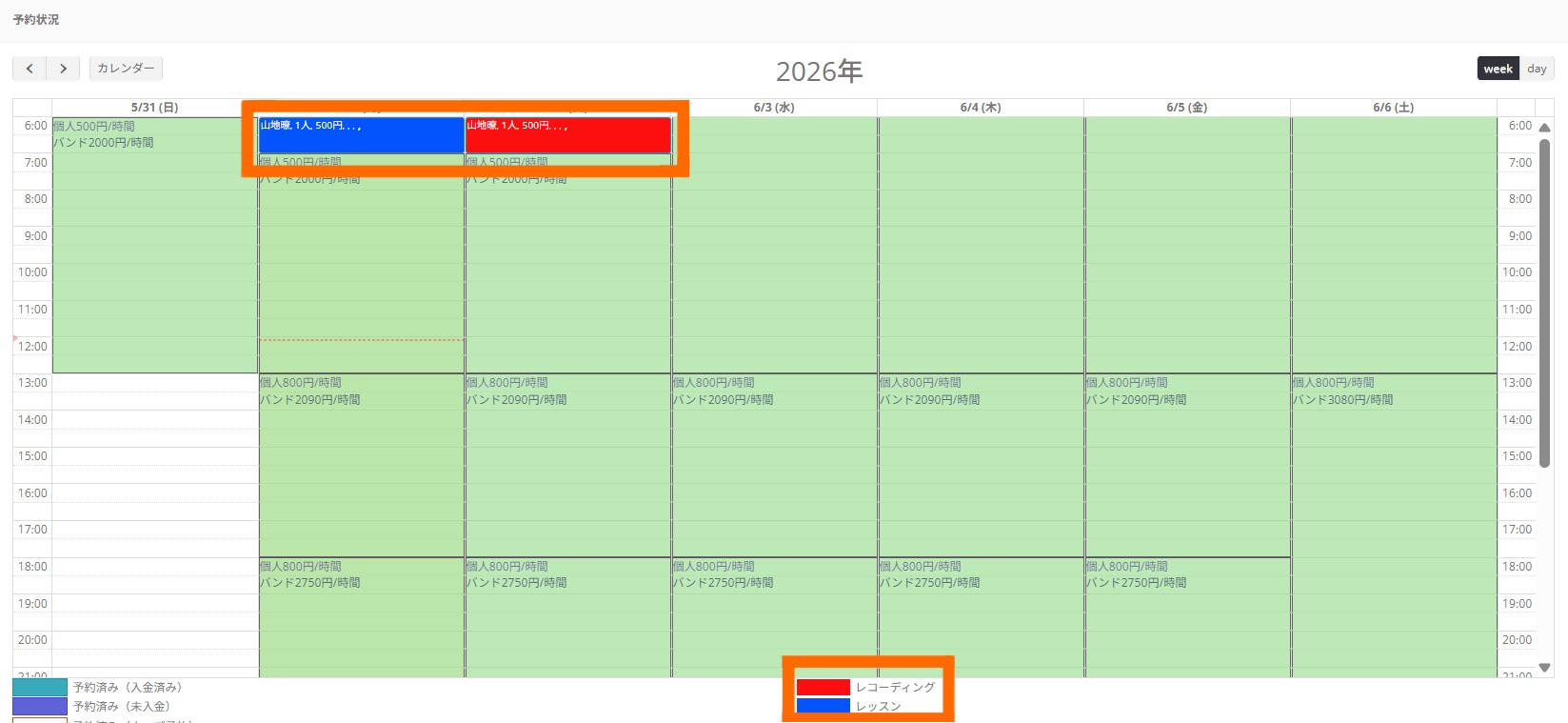
カラーコードを追加・編集する
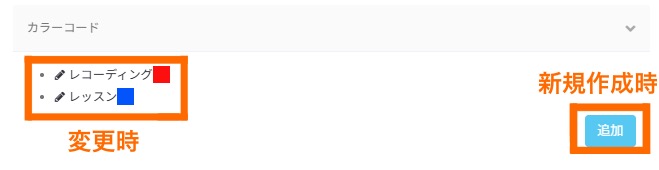
店舗独自のカラーコードを作成・編集する操作方法についてご説明します。
■操作方法
- 【1】サイドバーの「店舗」をクリック
- 【2】「店舗設定」>「カラーコード」をクリック
- 【3】「追加」ボタンをクリック
- 【4】任意の内容(カラーや名称など)を入力して「保存する」ボタンをクリック
【POINT】
すでに作成済みのカラーコードを編集する場合は、
手順【3】で「追加」ではなく、変更したい「任意のカラーコード名」をクリックしてください。
指定した色で予約を作成する
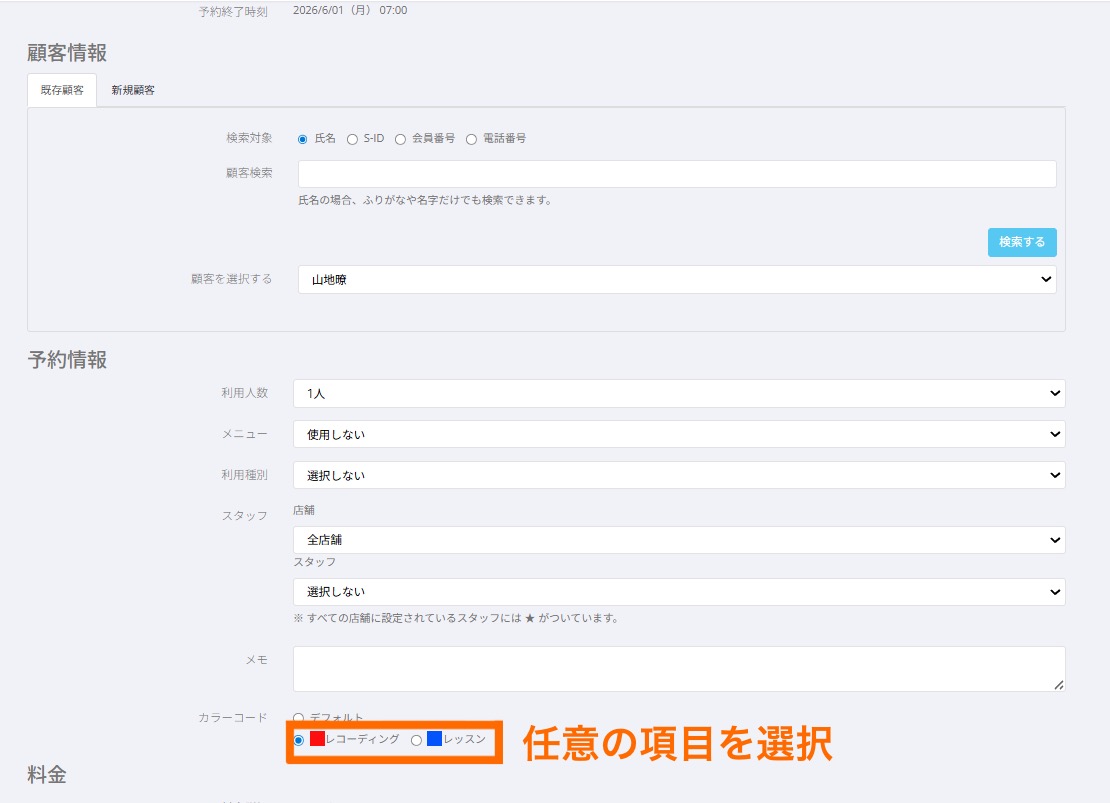
予約作成時、作成したカラーコードを適用する操作方法についてご説明します。
■操作方法
- 【1】管理画面から通常通り予約作成に進む
- 【2】「予約を作成する」画面にある「カラーコード」の欄で、作成した色を選択する
- 【3】その他、予約に必要な項目を入力し「保存する」ボタンをクリック
作成済み予約の色変更をする
すでに作成されている予約の色を、後から変更する操作方法についてご説明します。
■操作方法
- 【1】管理画面のカレンダーより、色変更したい予約を選択する
- 【2】画面の最下部にある「予約の詳細変更へ進む」をクリックする
- 【3】「カラーコード」の欄で、作成した色を選択する
- 【4】「保存する」ボタンをクリックする
注意事項
カラーコードを指定した予約では、ステータスを「入金済み」に変更しても、指定した色がそのまま維持されますので、運用の際はご注意ください。